OVERMATCH
Overwatch のマッチ・スクリム・クランをひとつに。自分のティアと役割に合ったチームを見つけ、クランを運営し、クラン戦を組み、一緒にプレイした仲間と会話しましょう。
i OVERMATCH とは?
Overwatch プレイヤーのためのマッチング・コミュニティアプリです。(PLAB の Overwatch 版)
ティア・役割・ボイスなどの条件に合うスクリム/内戦をルールベースでおすすめします。
クランを作成してメンバーや運営陣を管理し、カレンダーで予定を確認します。
ロスターを組んで対戦相手のクランを探し、1対1で調整。トークルーム・日程・結果まで対応。
一緒にプレイした仲間・フォロー相手・クランメンバーと1対1で会話します。
1 ログイン & かんたん登録
Battle.net アカウントでログインすると、バトルタグが自動で連携されます。
ログイン
Battle.net でログイン — Blizzard アカウントで認証すると、バトルタグ(例: 名前#1234)がそのまま連携されます。別途の会員登録の手続きはありません。
かんたん登録 (3ステップ)
初回ログイン時に一度だけ行います。ニックネームはバトルタグの先頭部分が自動で入力されます。
- 基本情報 — ニックネーム(変更可)・年齢・性別・地域を確認/入力します。
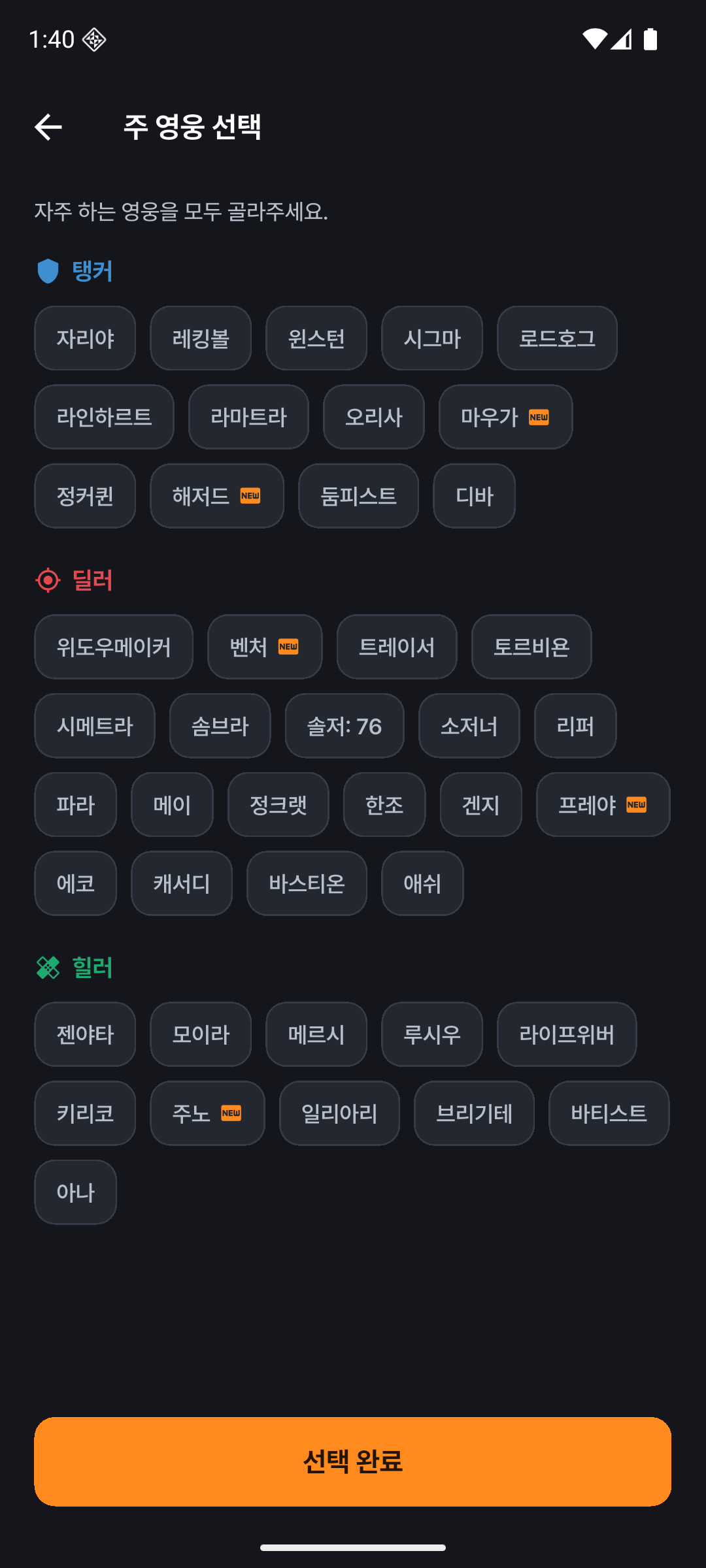
- メイン役割 — タンクダメージサポート フレックスの中から、プレイする役割をすべて選びます。メインヒーローも選択できます。
- ティア — 役割ごとに現在のティアと詳細順位(1〜5)を選びます。(例: ダメージ ダイヤモンド3)
2 ホーム画面
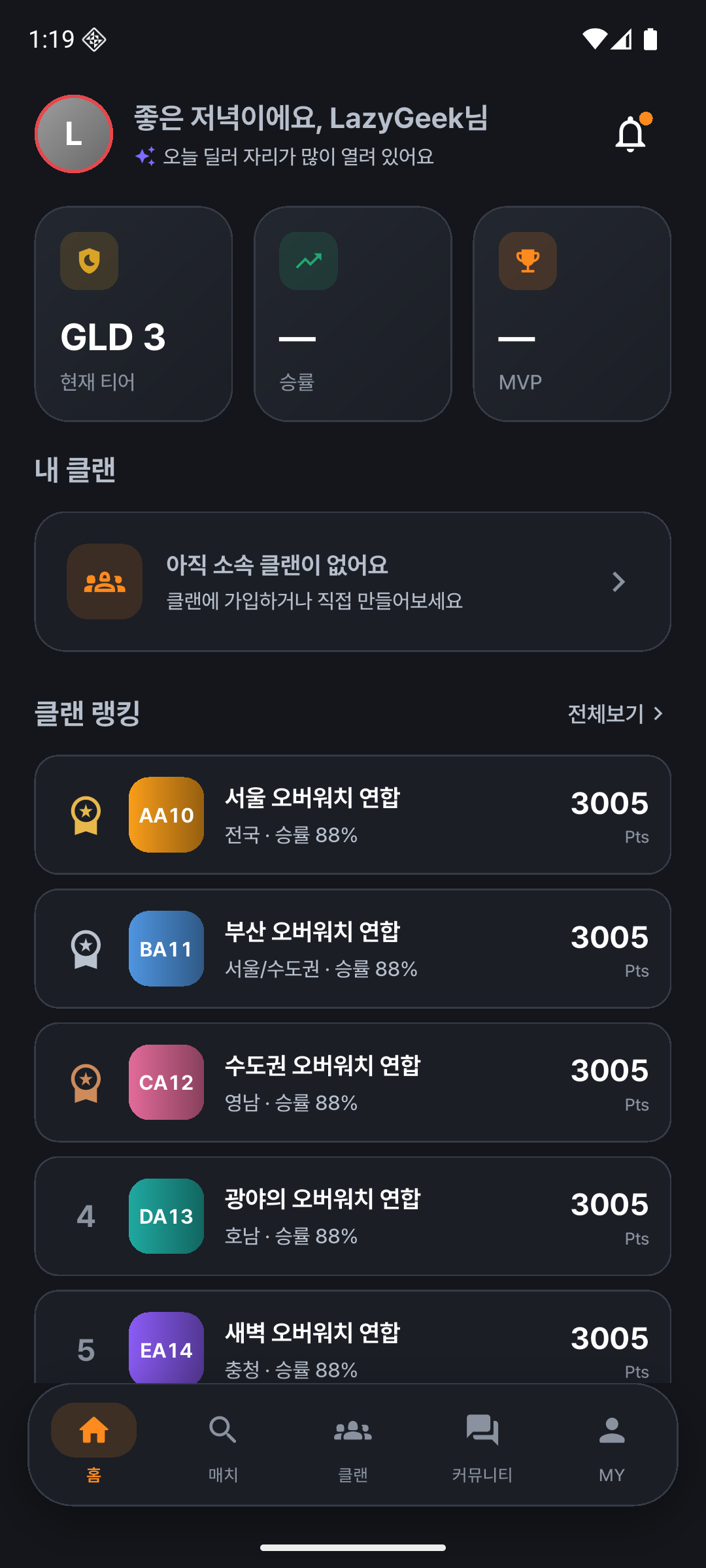
自分の状況とおすすめをひと目で確認。
- あいさつ + 状況の一行サマリー — 今、自分のメイン役割の枠がいくつ空いているかを実データでお知らせします。
- 自分のティア / 勝率 / MVP — サマリーカード。新規アカウントは「—」と表示されます。
- おすすめマッチ — ティア・役割・ボイス・締め切りなどをルールベースで選んだおすすめマッチ。各カードに「あなたのティアに合っています」のようにおすすめ理由が表示されます。
- 自分のクラン / 最近のクラン戦の結果 / クランランキング — 所属クランとコミュニティの動向。
3 マッチ (スクリムマッチング)
条件に合うマッチを見つけて参加したり、自分でマッチを開いてチームを集めたりします。
マッチを探す
- ティア・モード・サーバー・役割などでフィルターします。
- カードで募集人数(例: 3/5)と空いている役割の枠を確認します。
マッチに参加
- マッチをタップして詳細を開きます。
- 役割の枠を選んで参加を申請 — ボタンが「参加取消」に変われば完了です。
- Q&Aでホストに気になる点をコメントで質問できます。
マッチを作る
- マッチ一覧の右上の + ボタン。
- タイトル · モード · ティア範囲 · 時間 · 役割スロットなどを設定します。(タイトルが空だと登録ボタンは無効です)
- マッチを登録 — 自分がホストになり、作成したマッチは「MY → 自分のマッチ」で管理します。
4 クラン
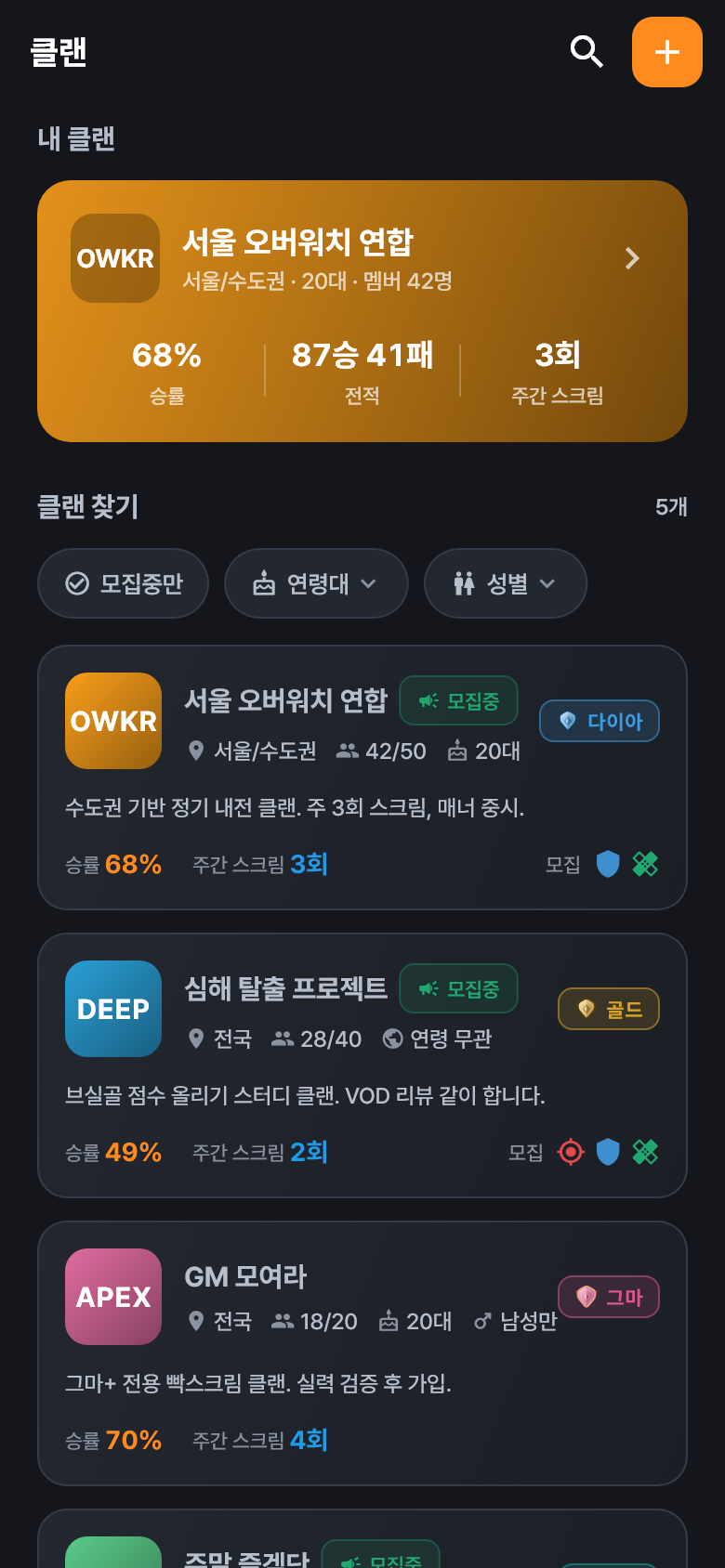
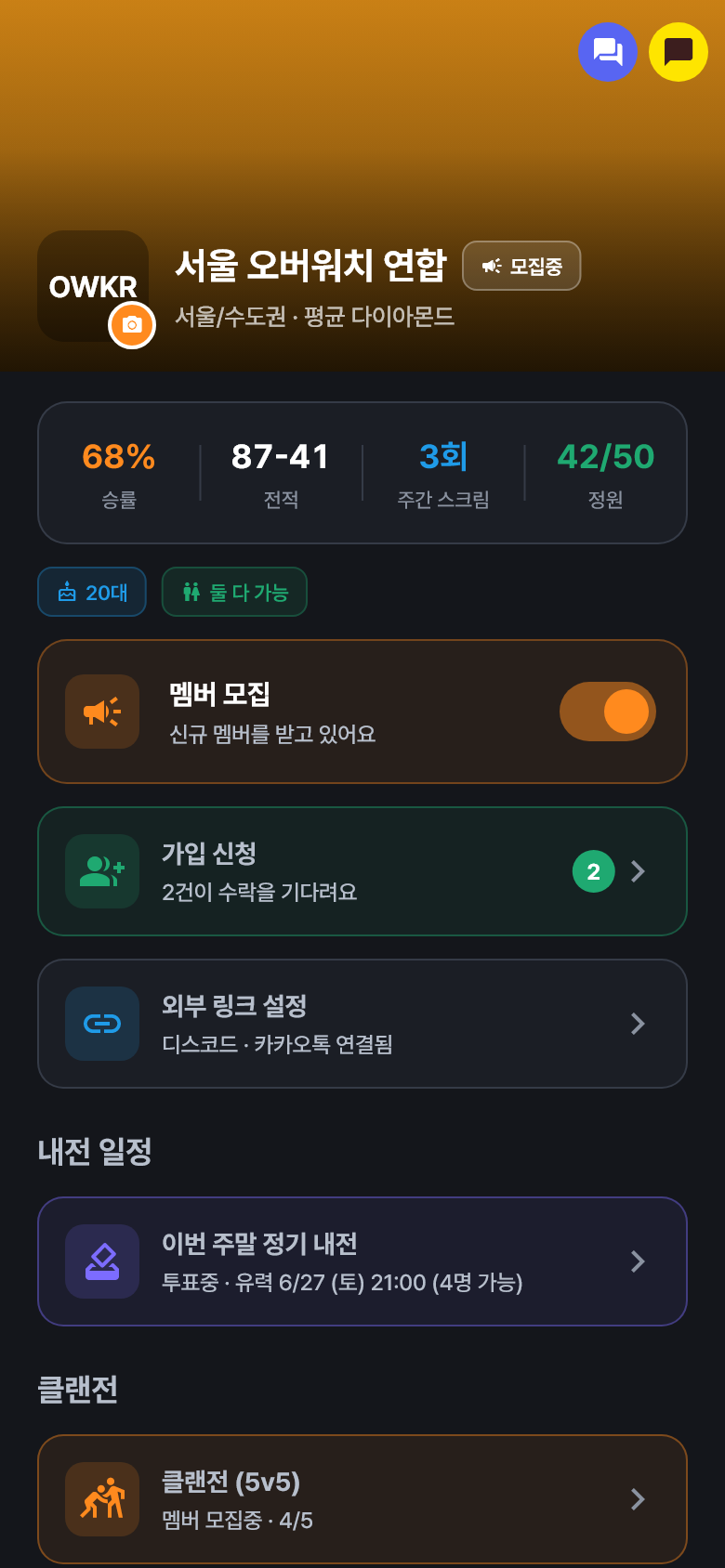
仲間を集めてクランを運営し、メンバー・予定・戦績を管理します。
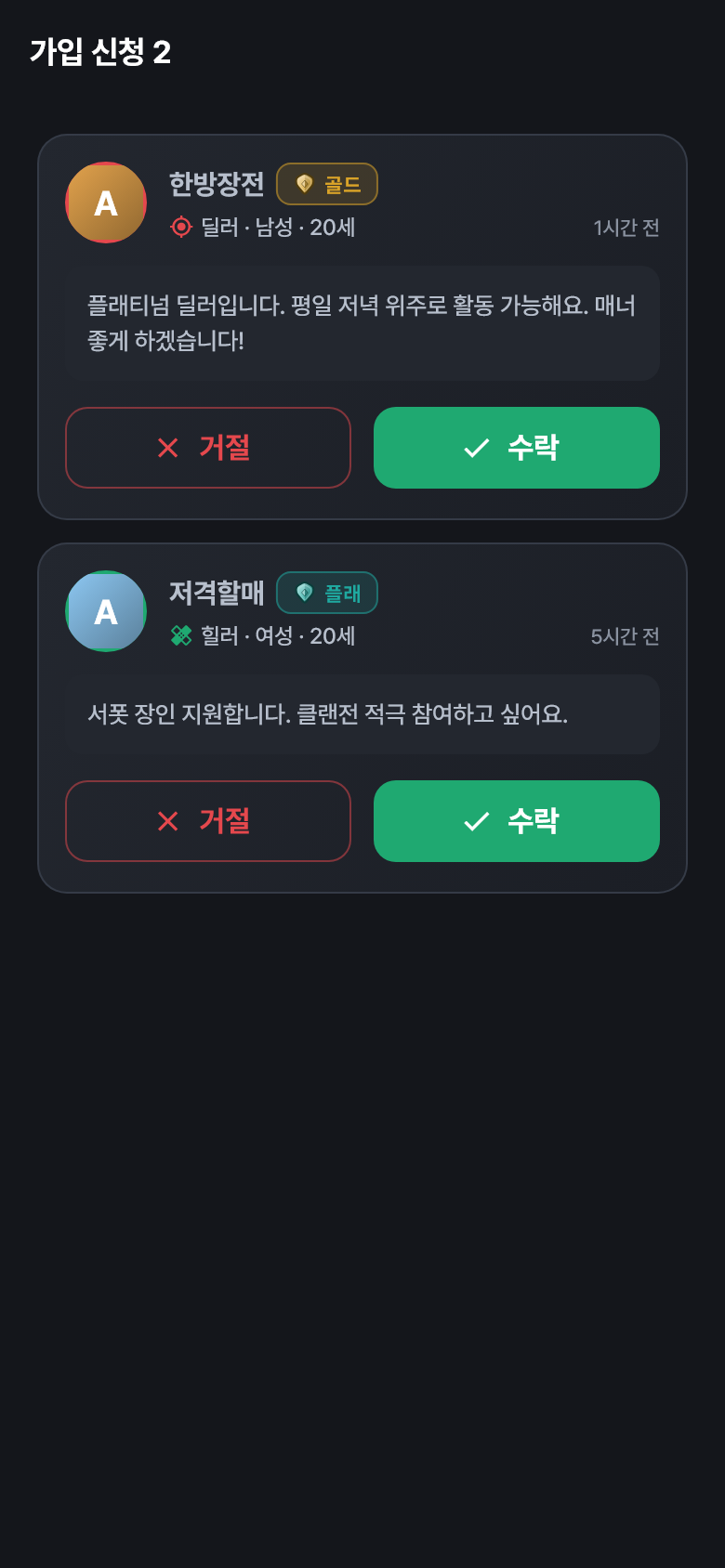
クランに加入
- クラン一覧/ランキングから気になるクランの詳細を開きます。
- 加入を申請 — 役割とメッセージを書いて送ります。(状態: 「申請完了 · 承認待ち」)
- クランの運営陣が承認するとメンバーになります。
クランを作る
- クラン一覧の右上の + → 名前・タグ・地域・紹介などを入力してクランを作成。(名前/タグの入力前は無効です)
- 代表画像(ロゴ/バナー)はギャラリーからアップロードできます。
クラン管理 (運営陣)
| 機能 | 説明 |
|---|---|
| 加入申請の承認/拒否 | 待機中の申請を処理します。 |
| メンバー管理 | 運営陣の任命/解除、追放。メンバーは5名まで要約表示、「全メンバーを見る」で検索・役割フィルター。 |
| 所有権の譲渡 | クランリーダーの権限を他のメンバーに引き継ぎます。 |
| 募集の開始/停止 | 加入申請を受け付けるかどうかを切り替えます。 |
| クランカレンダー | 日程が確定したクラン戦をカレンダーで確認します。 |
5 クラン戦
最も流れの長い機能です。下記の 1 → 6 の順に進みます。各ステップの実際の画面も合わせてご覧ください。
-
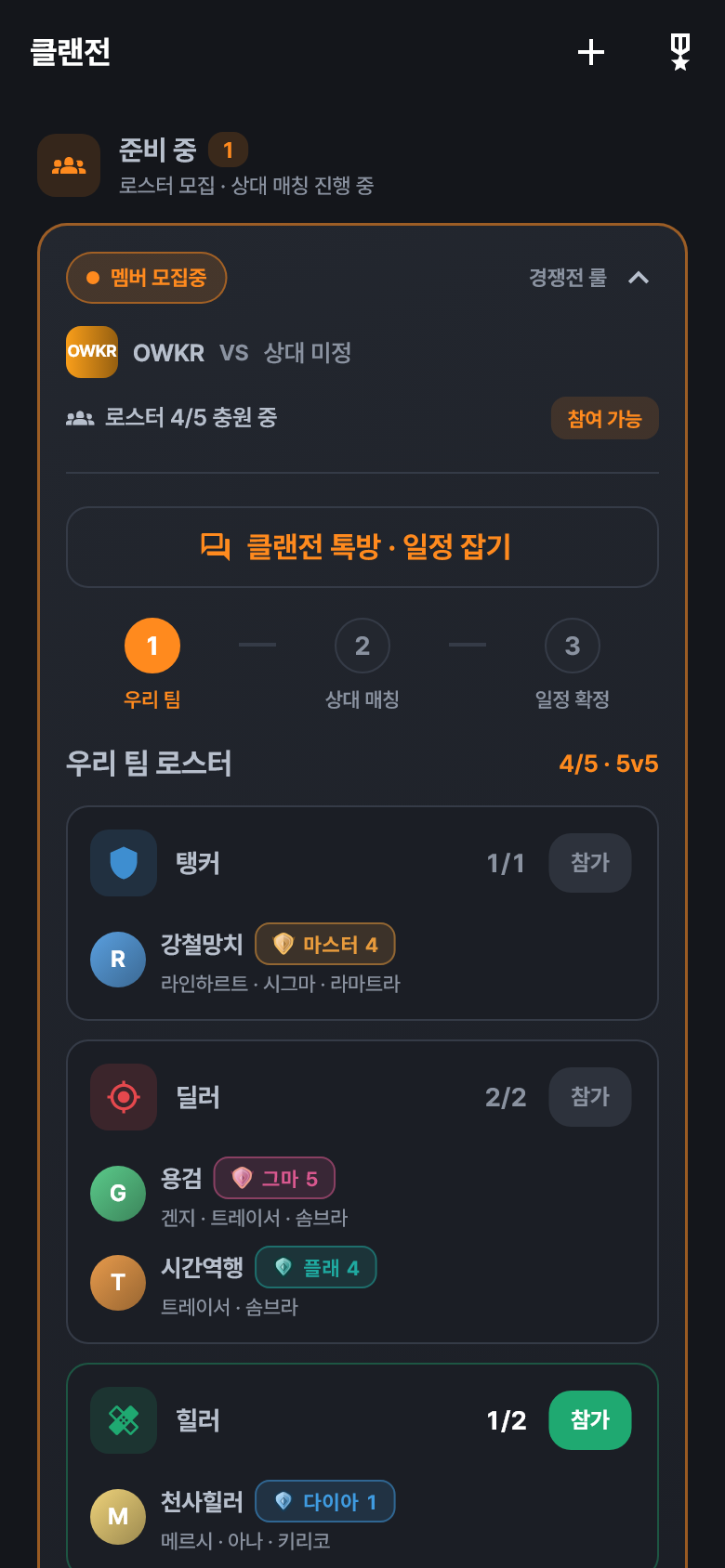 1
1クラン戦を作る & ロスター募集
運営陣がルールセット(競技/フリー競技)、目標とする相手のティア範囲(例: ゴールド5 〜 ダイヤ1)を決めてクラン戦を開きます。メンバーは タンクダメージサポート の枠に参加します(先発5 + 控え1)。上部の 1・2・3 ステップバーで進行状況がわかります。
-
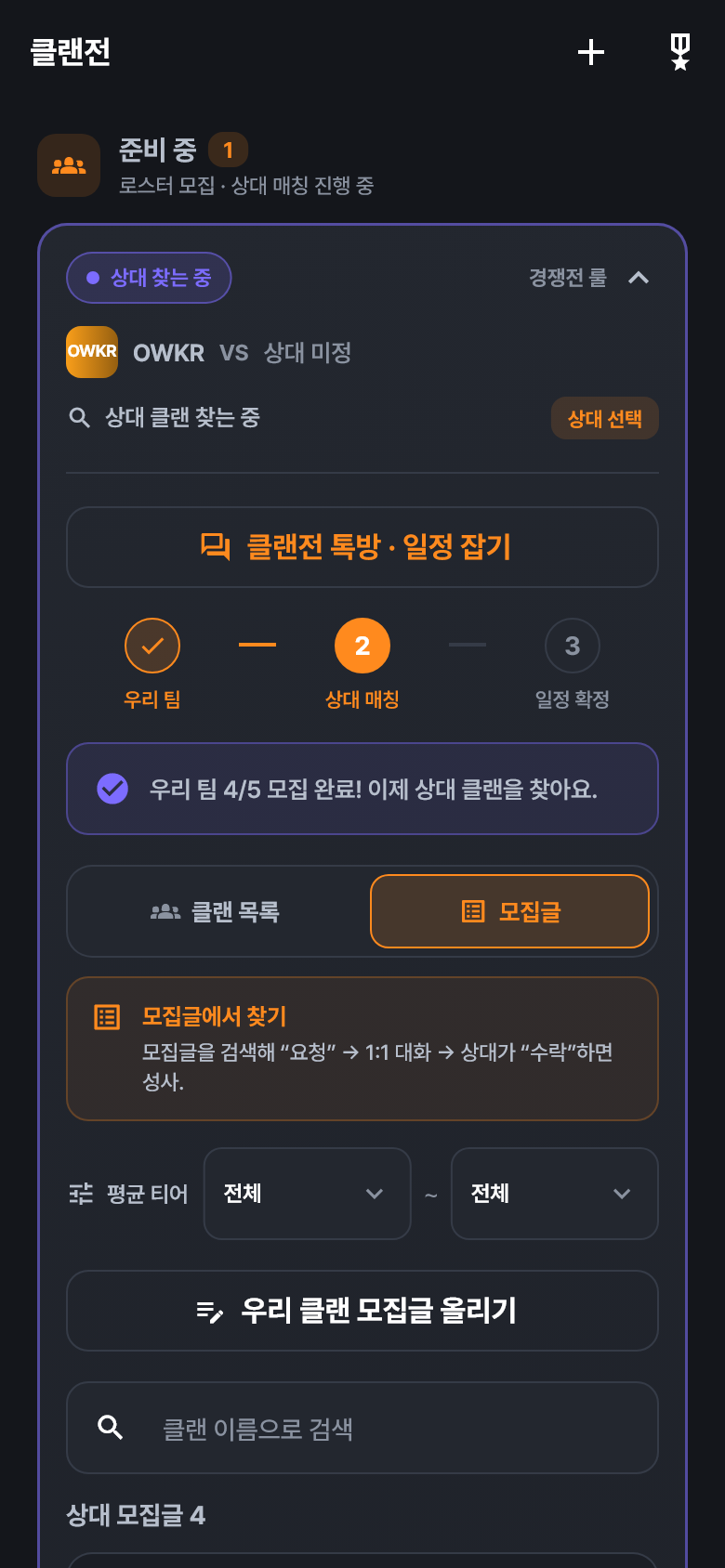 2
2対戦相手のクランを探す
ロスターが埋まったら相手探しを始めます。クラン一覧または募集投稿から条件に合う相手を選び、挑戦リクエストを送ります。(マッチングフィルターの初期ティアは、クラン戦を作るときに決めた目標範囲に自動設定されます)
-
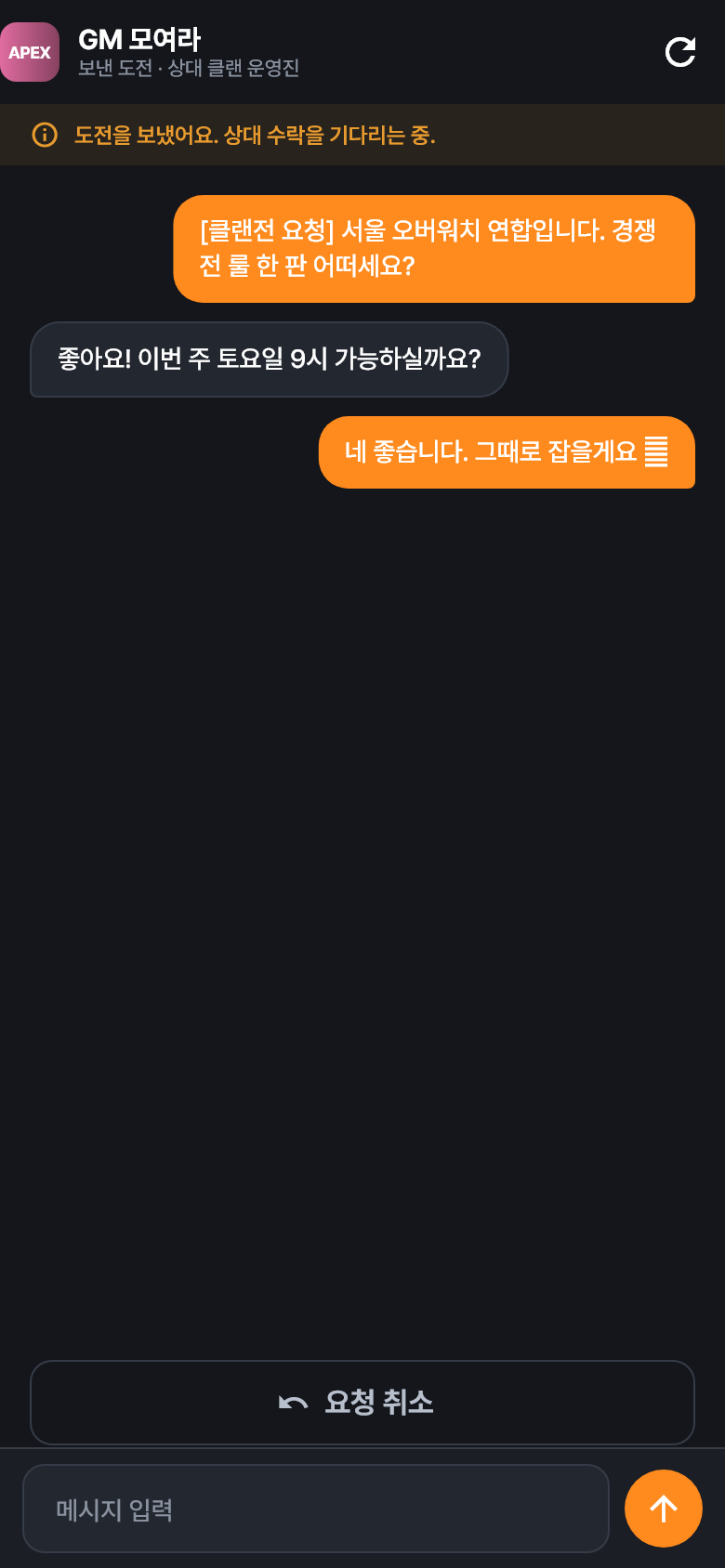 3
31対1の挑戦チャット & 承認
リクエストを送ると相手クランの運営陣に届き、1対1のチャットルームが開きます。日程・ルールを調整し、相手が承認するとクラン戦が成立します。(自動/手動マッチングのどちらも「挑戦 → チャット → 承認」という同じ流れです)
-
 4
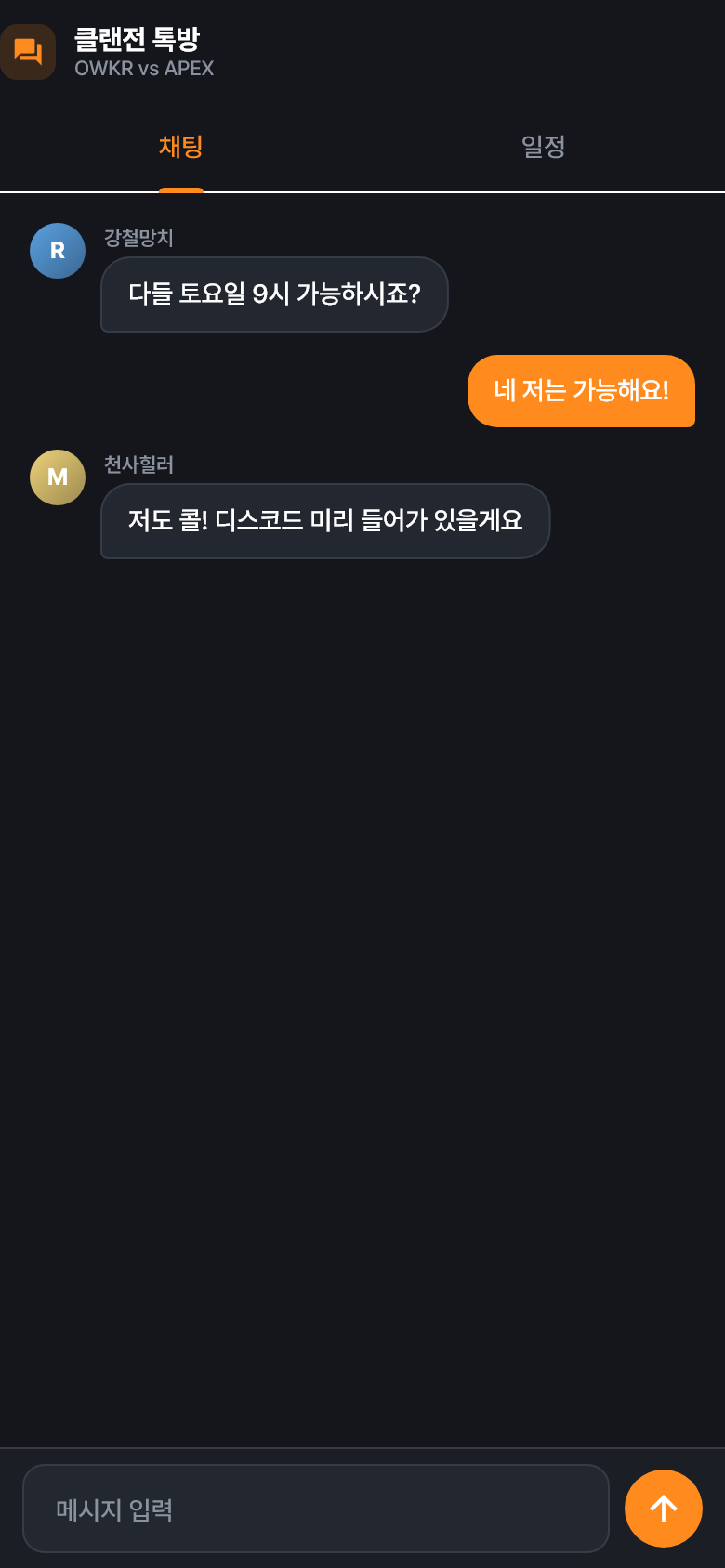
4クラン戦トークルーム & 日程
成立するとクラン戦トークルーム(グループチャット)が開きます。日程タブで候補日を提案 → 投票 → 確定すると、その日程がクランカレンダーにも表示されます。
-
 5
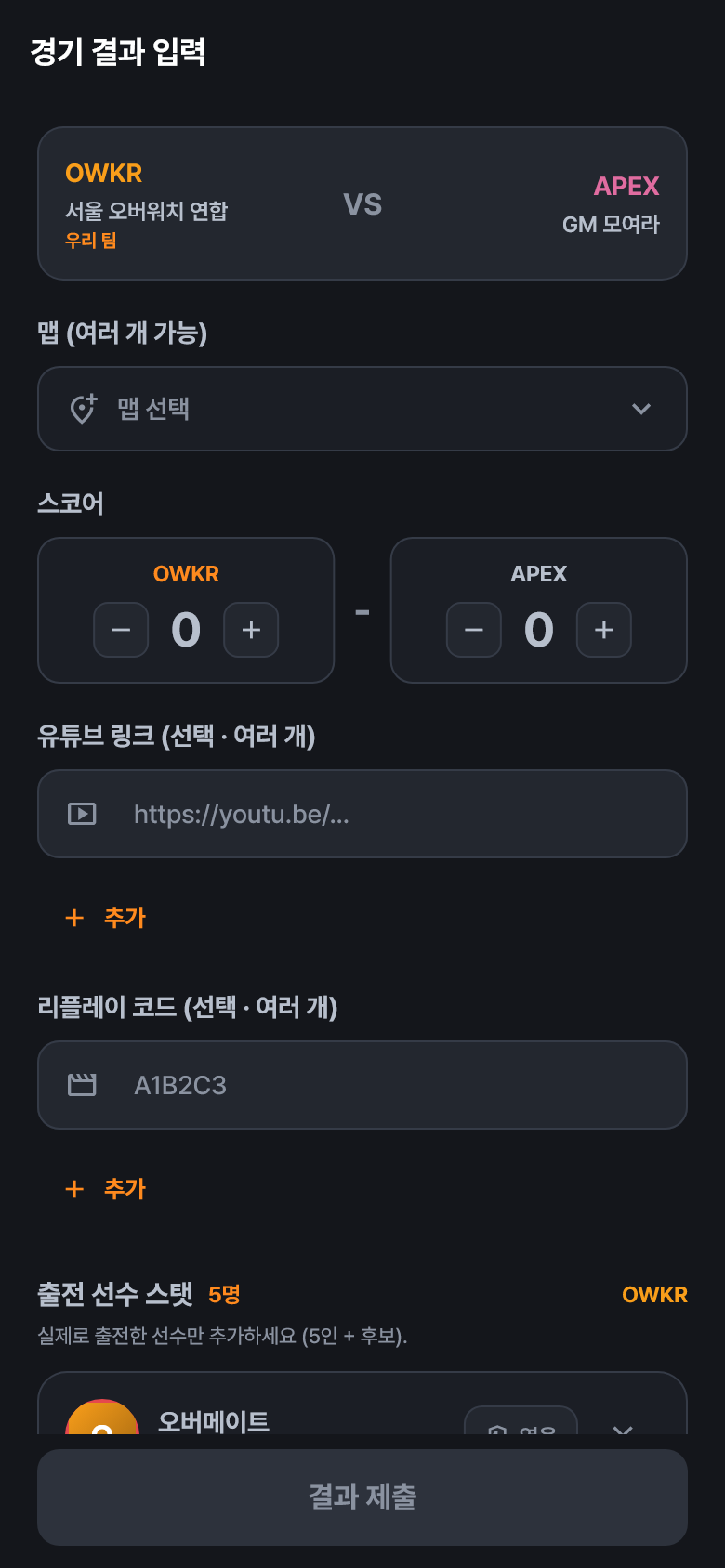
5試合結果の入力
試合後、ホストの運営陣が結果を入力します — マップ(複数) · スコア · YouTube/リプレイ(複数) · 実際に出場した選手ごとのスタッツ。出場メンバーは全メンバーの中から実際にプレイした選手だけを選んで登録します。
-
 6
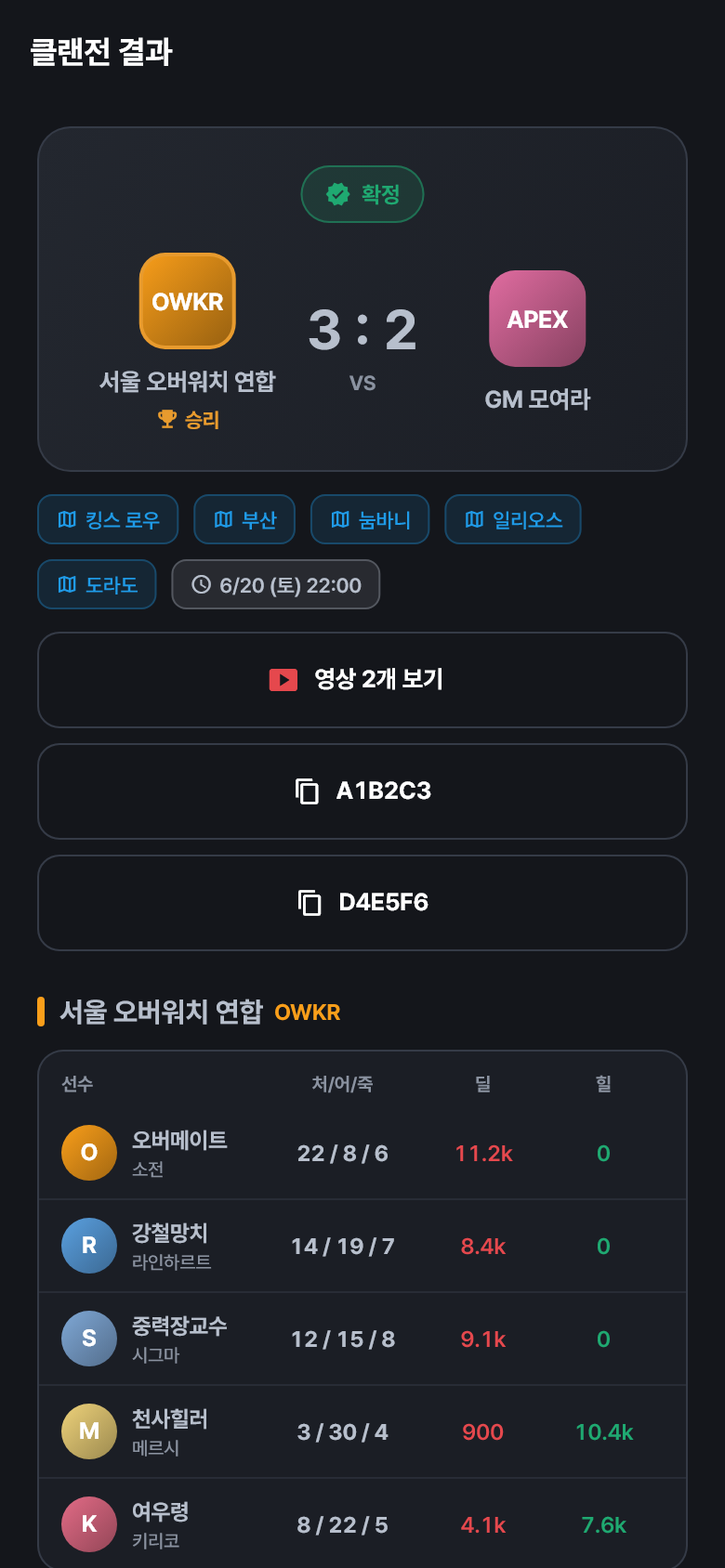
6承認 → 戦績の確定
相手クランが自チームのスタッツを追加して承認すると確定します(48時間後に自動確定)。確定した結果は戦績に残り、勝敗がクラン記録に反映されます。YouTube 動画はアプリ内でそのまま再生できます。
6 メッセージ & フォロー
一緒にプレイした仲間と1対1で会話し、気になるプレイヤーをフォローします。
新しい会話を始める
- メッセージタブの右下の新しい会話 → 相手を選んで開始します。
- 新しい会話の候補 = クランメンバー · フォローした相手 · 最近一緒にプレイしたマッチ仲間 (最大50名)。
- 送ったメッセージは実際に保存され、相手が読むことができます。
フォロー
- プレイヤーのプロフィールにあるフォローボタン。フォローした相手は新しい会話の候補に表示されます。
- プロフィールのフォロワー / フォロー中の数字をタップすると一覧を確認できます。
クラン戦のチャット
メッセージタブの上部には、進行中のクラン戦の挑戦チャットがまとめて表示されます。
7 マイプロフィール (MY)
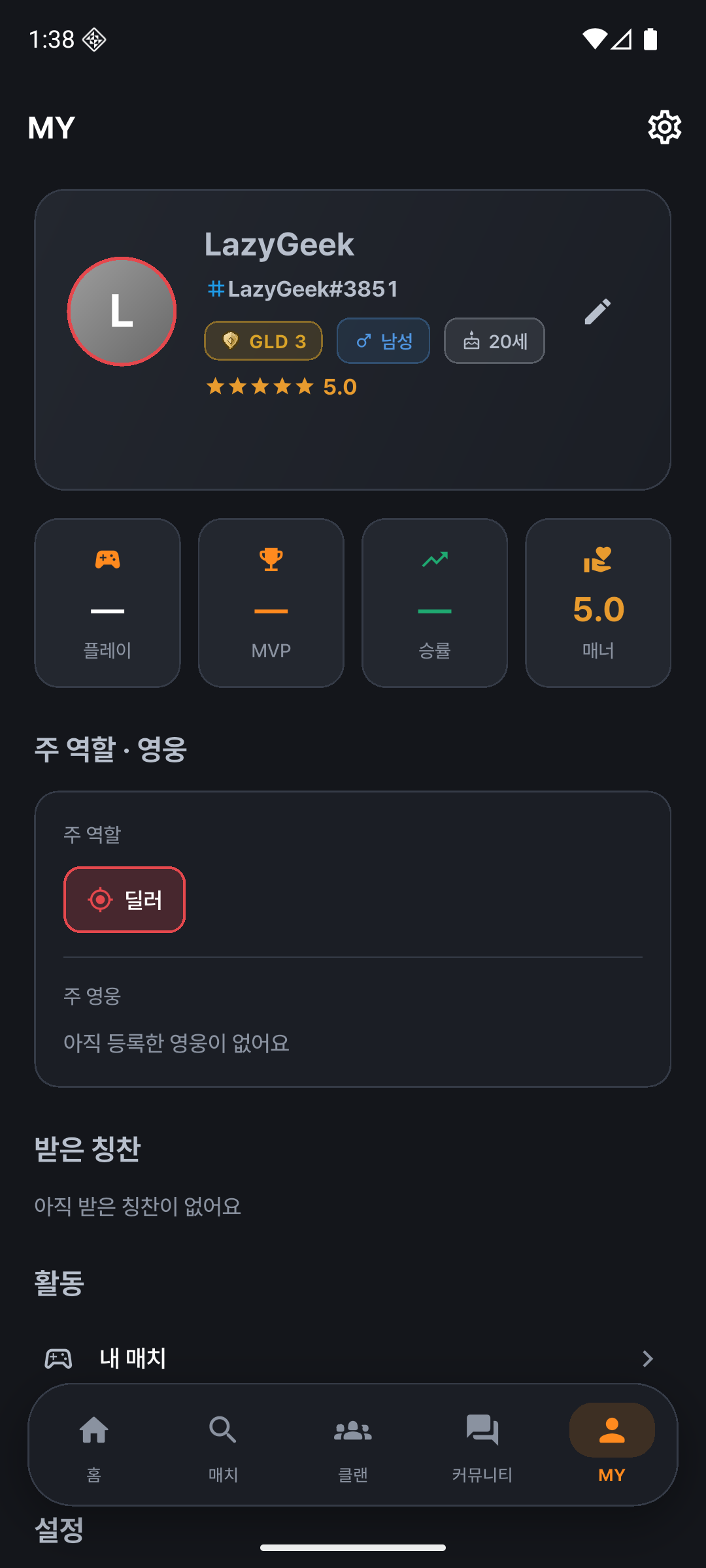
- プロフィール編集 — ニックネーム · 紹介 · 地域 · 役割 · メインヒーロー、そして役割別ティア(タンク/ダメージ/サポートそれぞれ)を設定します。
- プロフィール写真 — ギャラリーからアップロード。(ホーム・クラン・マッチなど各所に反映)
- フォロワー / フォロー中 — 数と一覧を確認します。
- Battle.net — 連携したバトルタグを表示します。
- 設定 — 言語、利用規約・個人情報、ログアウト。
8 コミュニティ & フィードバック
- コミュニティ — 雑談掲示板 / 議論掲示板。投稿、コメント、いいね。
- 機能リクエスト · バグ報告 — アプリ改善の提案を投稿して投票します。
- 検索 — マッチ・クランをキーワードで探します。
- 通知 — 加入の承認、挑戦リクエストなどのお知らせを受け取ります。
? よくある質問
「新しい会話の相手」が空っぽです。
バグではなく、まだ接点がないコールドスタートの状態です。候補はクランメンバー · フォローした相手 · 最近一緒にプレイしたマッチ仲間で埋まります。クランに加入したり、誰かをフォローしたり、マッチを一緒にプレイすると表示されます。
ティアを役割ごとに別々に入力したいです。
かんたん登録の3ステップ目とプロフィール編集で、タンク/ダメージ/サポートそれぞれのティアと詳細順位(1〜5)を個別に設定できます。
クラン戦の結果は誰が入力しますか?
ホスト(試合を開いた側)のクランの運営陣がまず入力します。相手クランが自チームのスタッツを追加して承認すると確定し、48時間が経過すると自動で確定します。
マッチ/クランが最初は空っぽです。
新しく登録したアカウントはデータがないため空なのが正常です。マッチを作ったりクランに加入したりすると埋まっていきます。